

Cursor für Designer.
Cursor ist der KI-Code-Editor, jetzt mit einem visuellen Design Mode. Designer nutzen ihn, um UI durch Zeigen und Zeichnen zu bearbeiten und Figma in Code zu verwandeln. Open Design bindet den Cursor Agent in einen quelloffenen Design-Workflow ein, der deine Dateien lokal hält.

Open Design macht Cursor zu einem local-first, quelloffenen Design-Agenten — dein Cursor-Account oder deine Modell-Keys, deine Dateien, dazu eine kuratierte skill- und Designsystem-Bibliothek drumherum.
Cursor ist der KI-First-Code-Editor, der „bauen und beim Rendern zusehen“ zur Standardmethode gemacht hat, UI auszuliefern. Mit dem Agent-Modus, Inline-Edits, einer In-Editor-Vorschau und Figma über MCP ist er zu einem echten Design-Tool geworden — sobald du ihm die richtigen Referenzen, Regeln und eine Verifizierungsschleife gibst. Dies ist ein praktischer End-to-End-Leitfaden, wie du Cursor für UI-, Frontend- und Designsystem-Arbeit einsetzt und ihn mit Open Design in einen strukturierten Design-Workflow einbindest.
Er behandelt, was Cursor wirklich ist, warum seine enge iterieren-und-beobachten-Schleife gut für Design ist, wie du ihn von null aufsetzt, die Screenshot-und-Vorschau-zu-UI-Schleife, den Figma-Roundtrip über MCP, wie er im Vergleich zu Codex und Claude Code abschneidet, die Fallstricke, die KI-Output generisch wirken lassen, und wie Open Design die Lücke als offene, local-first Design-Schicht schließt.
Was Cursor wirklich ist
Cursor ist ein KI-First-Code-Editor von Anysphere. Es ist ein Fork von VS Code, behält also den vertrauten Editor, die Erweiterungen und Tastenkürzel, baut den Workflow aber rund um einen KI-Agenten neu auf, der dein gesamtes Projekt lesen, mehrere Dateien bearbeiten, Befehle ausführen und mit dir in der Schleife iterieren kann.
Für Designarbeit sind die wichtigen Oberflächen der Agent-Modus (du beschreibst ein Ergebnis und Cursor plant und bearbeitet dateiübergreifend), Inline-Edits und Tab-Vervollständigungen für schnelle Anpassungen, eine In-Editor-Vorschau / ein Browser, sodass du die laufende UI siehst, ohne das Fenster zu verlassen, und MCP-Unterstützung, mit der er externen Kontext wie eine Live-Figma-Datei einbinden kann.
- Projektregeln: Cursor liest Projekt-Anweisungsdateien — versionierte `.mdc`-Regeln unter `.cursor/rules` und eine schlichte `AGENTS.md` — sodass du deine Design-Konventionen dort hinterlegen kannst, wo der Agent sie bei jedem Durchlauf liest.
- Modelle: Cursor ist modell-flexibel: Es kommt mit Frontier-Modellen über dein Abo und unterstützt zudem das Mitbringen eigener Modell-Keys, sodass du die Engine hinter demselben Editor-Workflow wählst.
- MCP: Es spricht das Model Context Protocol, sodass externe Server — am relevantesten der Figma-MCP-Server — zu erstklassigem Kontext für den Agenten werden.
- Anbieter: Anysphere
- Zugangsdaten: Cursor-Account / -Abo (Hobby / Pro / Business) oder deine eigenen Modell-Keys (BYOK)
- Form: KI-First-Code-Editor (VS-Code-Fork) mit einem In-Editor-Agenten und Vorschau
Warum Cursor gut im Design ist
Cursors Design-Vorteil ist kein einzelnes Feature — es ist die Enge der Build-and-See-Schleife. Drei Dinge lassen ihn eher wie ein Design-Tool als wie einen generischen Code-Generator wirken.
- Eine enge iterieren-und-beobachten-Schleife: Du promptest, Cursor bearbeitet dateiübergreifend und die In-Editor-Vorschau rendert das Ergebnis sofort — sodass du Abstände, Hierarchie und Bewegung in Sekunden anpasst, statt über ein separates Terminal und einen Browser hin- und herzuwechseln.
- Direktes visuelles Bearbeiten: Über den Chat hinaus lässt dich Cursor Elemente in der Vorschau auswählen und Stile anstupsen, sodass kleine visuelle Korrekturen sich wie Design-Edits anfühlen statt wie Code-Archäologie.
- Projektregeln und MCP-Kontext: Mit `.cursor/rules` (oder `AGENTS.md`) und dem Figma-MCP-Server arbeitet der Agent gegen deine tokens, Komponenten und echten Design-Spezifikationen, statt zu raten.
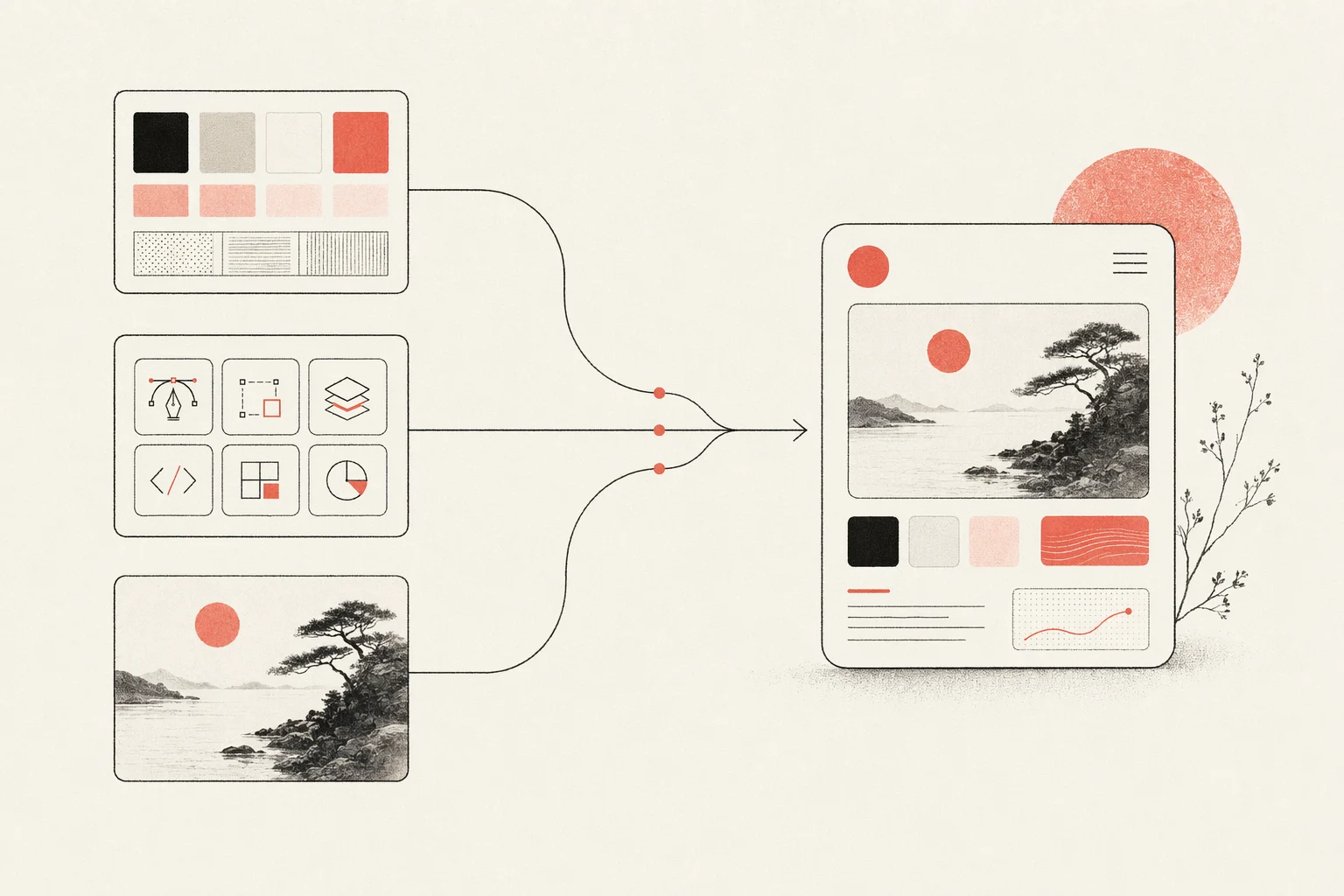
Die Lektion ist dieselbe, die jeder Agent lehrt: Cursor hat standardmäßig keinen Geschmack. Es liefert gutes Design, wenn du ihm Vorgaben machst — ein Designsystem, eine ästhetische skill und konkrete Referenzen. Open Design bündelt genau diese Eingaben — deshalb passen die beiden zusammen (mehr dazu weiter unten).
Cursor für Designarbeit einrichten, von null
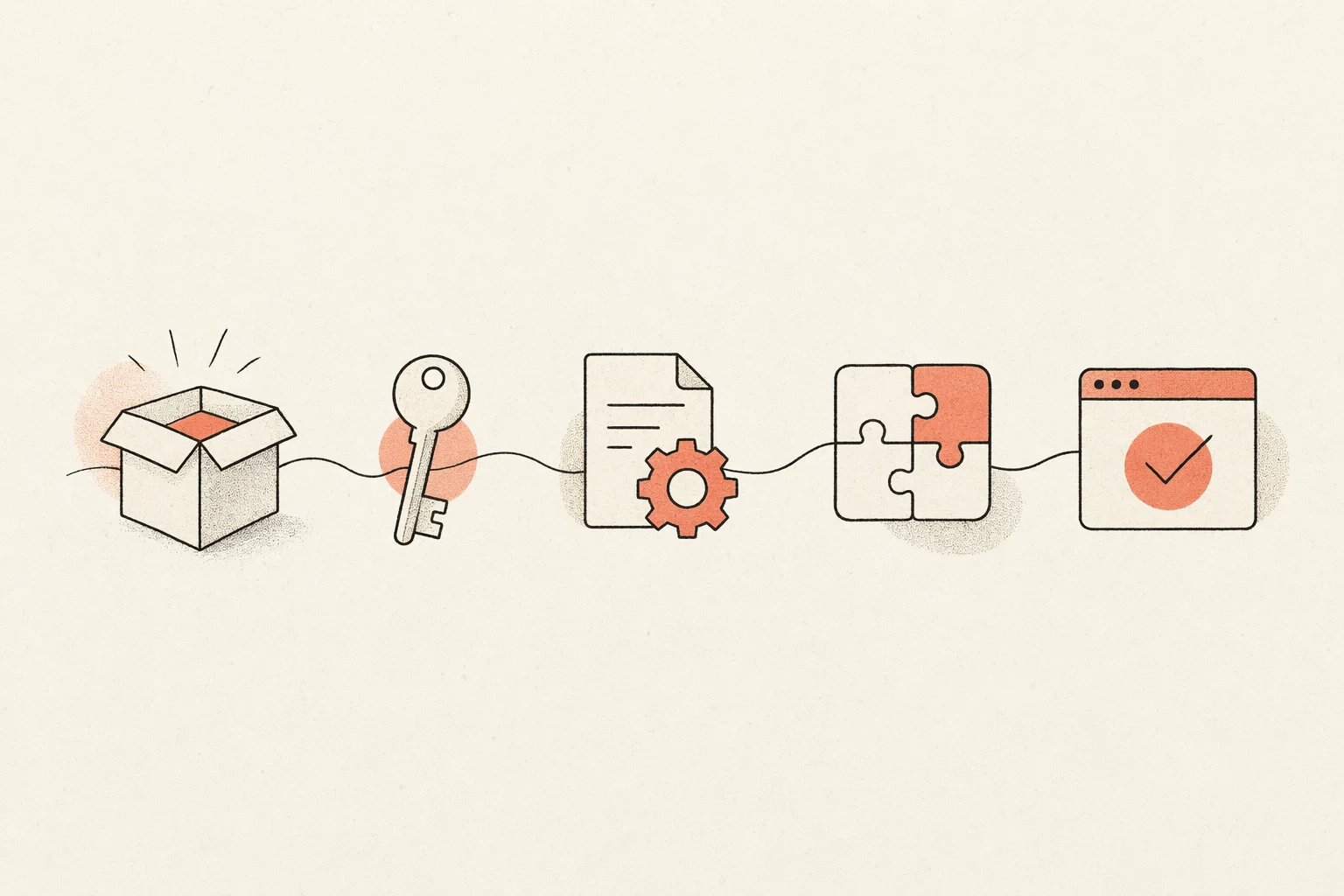
Hier ist der komplette Weg von einer frischen Maschine zu einem Cursor, der UI gegen dein Designsystem bauen, in der Vorschau ansehen und verifizieren kann.
- Installiere Cursor von cursor.com und melde dich mit deinem Cursor-Account an oder konfiguriere deine eigenen Modell-Keys (BYOK) in den Einstellungen.
- Öffne dein Projekt und wähle ein Modell im Chat- / Agent-Panel.
- Füge Projektregeln hinzu: Erstelle `.cursor/rules/*.mdc` für strukturierte, glob-bezogene Konventionen oder eine schlichte `AGENTS.md` für einfache, lesbare Anweisungen.
- Verbinde den Figma-MCP-Server (optional), damit der Agent Live-Design-Kontext lesen kann.
- Starte deinen Dev-Server und nutze die In-Editor-Vorschau, um die UI zu sehen und zu verifizieren, während du iterierst.
Eine minimale Projektregel-Datei sorgt dafür, dass der Agent für eine Marke gestaltet, statt auf einen generischen Look zurückzufallen. Lege sie dorthin, wo Cursor sie bei jedem Durchlauf liest:
# .cursor/rules/design.mdc
---
description: Project design conventions
alwaysApply: true
---

- Reuse existing design-system tokens and components; never hardcode hex or spacing.
- At most two typefaces and one accent color.
- Brand-first hierarchy; restrained motion. No hero cards, no oversized rounded corners.
- Build responsive by default; verify desktop and mobile in the preview before finishing.- Hinterlege deine Designregeln: Schreibe deine tokens, Primitive und Konventionen in `.cursor/rules` oder `AGENTS.md` und verweise Cursor darauf, damit der Output zu einer Marke passt, statt zu einem generischen Look zurückzufallen.
- Halte Prompts klein: Cursors enge Schleife belohnt fokussierte Anfragen — iteriere eine Komponente oder einen Zustand nach dem anderen und beobachte die Vorschau zwischen den Durchläufen.
Der Vorschau-zu-UI-Workflow
Die wirkungsvollste Design-Schleife mit Cursor besteht darin, eine Referenz in funktionierende, responsive UI zu verwandeln und im Editor zu iterieren, bis sie passt — und dabei die ganze Zeit die Live-Vorschau zu beobachten, statt zu raten.
- Beginne mit den klarsten visuellen Referenzen, die du hast — und nimm mehrere Zustände auf (Desktop und Mobile, Hover, leer, ladend), nicht nur einen Hero-Shot.
- Sei im Prompt konkret; vage Prompts erzeugen generische UI.
- Bereite ein Designsystem vor und sag Cursor, wo die tokens und kanonischen Primitive liegen.
- Halte die In-Editor-Vorschau offen und deinen Dev-Server am Laufen, damit jede Bearbeitung sofort an den Breakpoints rendert, die dir wichtig sind.
- Iteriere, indem du die gerenderte UI mit den Referenzen abgleichst — und nutze direkte Elementauswahl in der Vorschau für kleine visuelle Korrekturen.
Füttere Referenzen, indem du ein Bild an den Chat anhängst, und prompte dann mit konkreten Vorgaben:
Implement this design in React + Vite + Tailwind + TypeScript.
Reuse my existing design-system components and tokens.
Match spacing, layout, and hierarchy; make it responsive.
Keep the preview open — verify desktop and mobile match the
references and iterate until they do.
Committe gute Iterationen und verwirf schlechte (und teile Cursor mit, wenn du zurücksetzt), damit jeder Durchlauf auf einer sauberen Basis aufbaut — dieselbe Disziplin, die jede Agenten-Schleife vor dem Abdriften bewahrt.
Cursor + Figma: Design ↔ Code über MCP
Cursor verbindet sich über den offiziellen Figma-MCP-Server mit Figma, der dem Agenten strukturierten Zugriff auf eine Live-Figma-Datei gibt statt auf einen flachen Screenshot. Das nimmt das Rätselraten aus der Übergabe.
- Design → Code: Kopiere in Figma den Link eines Frames, füge ihn in Cursor ein und bitte es, das Design umzusetzen. Der MCP-Server legt echten Design-Kontext offen — Komponenten, Variablen, Layout-Daten, tokens —, sodass der erzeugte Code zur Quelle passt, statt sie nur anzunähern.
- Konsistent bleiben: Wenn Design-tokens, Stile und Komponenten in Figma konsistent verwendet werden (und Code Connect, wo verfügbar), bleibt Cursors Output auf dein echtes Designsystem abgebildet, statt Primitive neu zu erfinden.
Richte den Remote-Figma-MCP-Server einmal ein und er steht Cursor als erstklassiger Kontext zur Verfügung. Weil MCP ein offener Standard ist, ist derselbe Server über Cursor, Claude Code, Codex und VS Code hinweg wiederverwendbar — genau die Art portabler, agentenübergreifender Fähigkeit, die Open Design orchestrieren soll.
Cursor vs. Codex vs. Claude Code für Design
Es gibt keinen einzelnen Gewinner für Designarbeit — jeder Agent hat eine andere Stärke, und erfahrene Teams kombinieren sie. Eine faire Zusammenfassung:
| Agent | Design-Stärke | Am besten für |
|---|---|---|
| Cursor | Visuelle Build-and-See-Schleife mit Live-In-Editor-Vorschau und direktem Bearbeiten von Elementen | Enge iterieren-und-beobachten-UI-Arbeit innerhalb einer IDE |
| Codex | Starker visueller Feinschliff mit einer frontend-skill; Bildverständnis und sandboxed Läufe | Delegierte asynchrone Builds und portable AGENTS.md-Regeln |
| Claude Code | Konkrete Designentscheidungen (hex, Abstände, Typografie) und codebasis-bewusstes UX | Frontend-Argumentation und Refactorings mit großem Kontext |
Das wiederkehrende Urteil der Community lautet, dass Geschmack von Menschen kommt: Alle drei tendieren ohne skills, Referenzen und Vorgaben zu einer generischen Ästhetik. Das ist das eigentliche Problem, das es zu lösen gilt — und es hat die Form eines Design-Tools, nicht die eines Modells.
Fallstricke und wie du den „AI-Slop“-Look vermeidest
Die häufigste Klage über Cursor-generiertes Design lautet, dass es generisch aussieht — weiche Verläufe, schwebende Panels, übergroße runde Ecken, dramatische Schatten, eine Inter-und-Lila-Stimmung, die „schreit, dass eine KI das gemacht hat“. Weitere gemeldete Probleme sind Layouts, die auf Mobilgeräten brechen, und Anweisungen, die in die UI-Texte durchsickern.
- Füge eine Design-skill hinzu: Eine kuratierte ästhetische skill zwingt Cursor, sich auf eine echte Richtung festzulegen, statt auf den Standard-Look.
- Nutze die Vorschau zum Verifizieren: Rendere und prüfe in der In-Editor-Vorschau über Breakpoints hinweg, damit Layouts nicht stillschweigend auf Mobilgeräten brechen.
- Liefere tokens und Referenzen: Echte Design-tokens und Referenz-Screenshots sind der größte Einzelhebel für die Output-Qualität.
- Hinterlege Regeln in `.cursor/rules`: Schreibe Regeln im Stil „keine Hero-Cards, höchstens zwei Schriftarten, markenorientierte Hierarchie“ dorthin, wo der Agent sie bei jedem Durchlauf liest.
Beachte: Jede dieser Maßnahmen dreht sich darum, dem Agenten einen kuratierten Design-Kontext zu geben. Diesen Kontext von Hand und pro Projekt zu pflegen, ist genau die Mühsal, die Open Design beseitigt.
Mit Cursor in Open Design gestalten
Open Design ist die quelloffene Design-Schicht, nach der der obige Workflow immer wieder verlangt. Es behandelt Cursor als First-Party-Adapter und umgibt ihn mit einer kuratierten skill- und Designsystem-Bibliothek, einer strukturierten Render-Pipeline und einer lokalen Desktop-UI — sodass der Design-Kontext, der Cursor gut macht, vom ersten Durchlauf an da ist, statt jedes Mal von Hand zusammengebaut zu werden.
- Installiere Open Design und wähle Cursor als deinen Agenten.
- Authentifiziere dich mit deinem Cursor-Account oder deinen eigenen Modell-Keys (BYOK) — die Zugangsdaten bleiben auf deiner Maschine und werden niemals über uns geleitet.
- Wähle ein Designsystem und eine skill und erzeuge dann Decks, Prototypen und Landingpages mit konsistentem Geschmack.
- Jedes Artefakt und jede DESIGN.md-Datei liegt in deinem eigenen Repo, nicht in einer gehosteten Cloud.
Derselbe Cursor-Agent, derselbe Key — plus ein echter, portabler, quelloffener Design-Workflow drumherum. Es ist local-first und Apache-2.0, sodass nichts an deiner Arbeit oder deinen Zugangsdaten deine Maschine verlässt.
Häufig gestellte Fragen
-
01 Kann Cursor wirklich Designarbeit leisten?
Ja — mit einer Design-skill, einem Designsystem und echten Referenzbildern im Kontext liefert Cursor produktionsreife, responsive UI, und seine In-Editor-Vorschau lässt dich sie visuell verifizieren und verfeinern. Ohne diesen Kontext fällt es tendenziell auf einen generischen Look zurück — und genau diese Lücke schließt Open Design.
-
02 Ist das ein offizielles Cursor-Produkt?
Nein. Open Design ist ein unabhängiges quelloffenes Projekt, das Cursor als Agenten integriert. Es ergänzt Cursor um eine local-first, offene skill- und Designsystem-Bibliothek.
-
03 Brauche ich ein Cursor-Abo, um mit Cursor zu gestalten?
Du kannst einen Cursor-Account / ein -Abo nutzen oder deine eigenen Modell-Keys (BYOK) mitbringen. Open Design leitet deine Zugangsdaten in keinem Fall weiter — sie werden direkt von deinem Agenten genutzt.
-
04 Cursor oder Claude Code für Frontend-Design?
Beide sind stark. Claude Code ist bekannt für konkrete, codebasis-bewusste Designentscheidungen; Cursors Vorteil ist seine enge Build-and-See-Schleife mit einer Live-Vorschau im Editor. Viele Teams nutzen beide — Open Design lässt dich die Agenten wechseln, ohne deinen Design-Workflow zu ändern.
-
05 Wie verbinde ich Cursor mit Figma?
Füge den offiziellen Figma-MCP-Server in Cursor hinzu, füge dann einen Figma-Frame-Link in den Chat ein und bitte Cursor, ihn umzusetzen. Der Server legt echte Komponenten, Variablen und Layout-Daten offen, sodass der erzeugte Code zum Quelldesign passt.
-
06 Wie vermeide ich die generische „AI-Slop“-Ästhetik?
Füge eine Design-skill hinzu, liefere echte Design-tokens und Referenz-Screenshots, hinterlege Markenregeln in `.cursor/rules` oder `AGENTS.md` und verifiziere in der Vorschau über Breakpoints hinweg. Open Design liefert diese als kuratierte Bibliothek aus, sodass du das Setup pro Projekt überspringst.
-
07 Ist Open Design mit Cursor oder Anysphere verbunden?
Nein. Cursor ist ein Produkt von Anysphere; Open Design ist ein unabhängiges quelloffenes Projekt, das es als First-Party-Adapter unterstützt. Cursor und Anysphere sind Marken von Anysphere, Inc.
-
08 Sind meine Dateien und Zugangsdaten sicher?
Ja — Open Design ist local-first. Deine Dateien, Artefakte und DESIGN.md bleiben in deinem eigenen Repo, und deine Cursor- oder Modell-Zugangsdaten werden direkt von deinem Agenten genutzt, niemals über Open-Design-Server geleitet.
Gestalte mit Cursor, auf die offene Art.
Bring deinen eigenen Cursor-Account oder deine Modell-Keys mit, behalte jede Datei lokal und erhalte eine kuratierte Design-Bibliothek rund um den Agenten, den du ohnehin schon nutzt.