

디자이너를 위한 Cursor.
Cursor는 AI 코드 에디터이며, 이제 시각적 Design Mode를 갖추었습니다. 디자이너는 이를 활용해 포인팅과 드로잉으로 UI를 편집하고 Figma를 코드로 바꿉니다. Open Design은 Cursor Agent를 파일을 로컬에 유지하는 오픈소스 디자인 워크플로에 연결합니다.
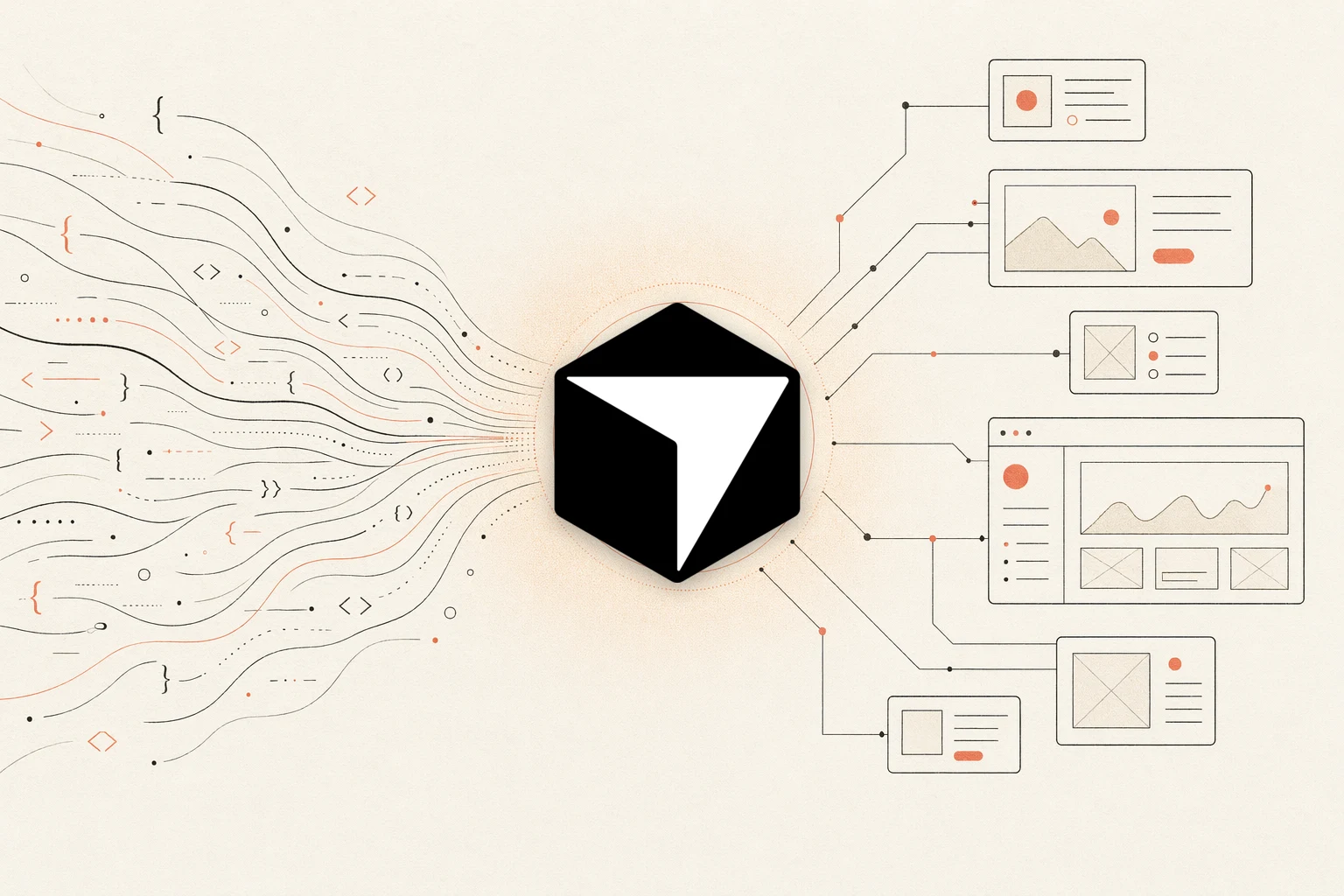
Open Design은 Cursor를 로컬 우선의 오픈소스 디자인 에이전트로 바꿉니다 — 자신의 Cursor 계정 또는 모델 키, 자신의 파일, 그리고 그 주위를 감싸는 엄선된 skill 및 디자인 시스템 라이브러리.
Cursor는 “만들고 렌더링되는 것을 지켜본다”를 UI 출시의 기본 방식으로 만든 AI 우선 코드 에디터입니다. Agent 모드, 인라인 편집, 에디터 내 미리보기, 그리고 MCP를 통한 Figma와 함께 — 올바른 레퍼런스, 규칙, 검증 루프를 주기만 하면 — 진정한 디자인 도구가 되었습니다. 이 글은 UI, 프런트엔드, 디자인 시스템 작업에 Cursor를 활용하고, 이를 Open Design과 함께 구조화된 디자인 워크플로에 연결하는 실용적이고 처음부터 끝까지 이어지는 가이드입니다.
Cursor가 실제로 무엇인지, 왜 긴밀한 반복하며-지켜보는 루프가 디자인에 좋은지, 처음부터 설정하는 방법, 스크린샷-과-미리보기-투-UI 루프, MCP를 통한 Figma 왕복 연동, Codex 및 Claude Code와의 비교, AI 결과물을 평범해 보이게 만드는 함정, 그리고 Open Design이 개방적이고 로컬 우선인 디자인 레이어로서 이 격차를 메우는 방식을 다룹니다.
Cursor는 실제로 무엇인가
Cursor는 Anysphere가 만든 AI 우선 코드 에디터입니다. VS Code의 포크라서 익숙한 에디터, 확장, 키바인딩을 유지하지만, 프로젝트 전체를 읽고 여러 파일을 편집하며 명령을 실행하고 여러분과 함께 루프를 돌며 반복할 수 있는 AI 에이전트를 중심으로 워크플로를 다시 짰습니다.
디자인 작업에서 중요한 표면은 Agent 모드(원하는 결과를 설명하면 Cursor가 파일 전반에 걸쳐 계획하고 편집), 빠른 조정을 위한 인라인 편집과 Tab 자동 완성, 창을 떠나지 않고 실행 중인 UI를 볼 수 있는 에디터 내 미리보기/브라우저, 그리고 라이브 Figma 파일 같은 외부 컨텍스트를 끌어오게 해 주는 MCP 지원입니다.
- 프로젝트 규칙: Cursor는 프로젝트 지시 파일 — `.cursor/rules` 아래 버전 관리되는 `.mdc` 규칙, 그리고 평문 `AGENTS.md` — 을 읽으므로, 에이전트가 매번 읽는 곳에 디자인 컨벤션을 담을 수 있습니다.
- 모델: Cursor는 모델에 유연합니다: 구독을 통해 프런티어 모델을 제공하고, 자신의 모델 키를 가져오는 것도 지원하므로 같은 에디터 워크플로 뒤의 엔진을 직접 고를 수 있습니다.
- MCP: Model Context Protocol을 구사하므로 외부 서버 — 가장 관련성 높은 Figma MCP 서버 — 가 에이전트의 일급 컨텍스트가 됩니다.
- 공급사: Anysphere
- 자격 증명: Cursor 계정 / 구독(Hobby / Pro / Business) 또는 자신의 모델 키(BYOK)
- 형태: 에디터 내 에이전트와 미리보기를 갖춘 AI 우선 코드 에디터(VS Code 포크)
Cursor가 디자인에 강한 이유
Cursor의 디자인 강점은 단일 기능이 아닙니다 — 만들고-보기 루프의 긴밀함입니다. 세 가지가 이를 평범한 코드 생성기가 아닌 디자인 도구처럼 느껴지게 합니다.
- 긴밀한 반복하며-지켜보는 루프: 프롬프트하면 Cursor가 파일 전반을 편집하고, 에디터 내 미리보기가 결과를 즉시 렌더링합니다 — 그래서 별도의 터미널과 브라우저를 오가는 대신 몇 초 만에 간격, 위계, 모션을 조정합니다.
- 직접 시각 편집: 채팅을 넘어, Cursor는 미리보기에서 요소를 선택해 스타일을 미세 조정하게 해 주므로, 작은 시각적 수정이 코드 고고학이 아니라 디자인 편집처럼 느껴집니다.
- 프로젝트 규칙과 MCP 컨텍스트: `.cursor/rules`(또는 `AGENTS.md`)와 Figma MCP 서버와 함께, 에이전트는 추측하는 대신 여러분의 tokens, 컴포넌트, 실제 디자인 명세에 맞춰 작업합니다.
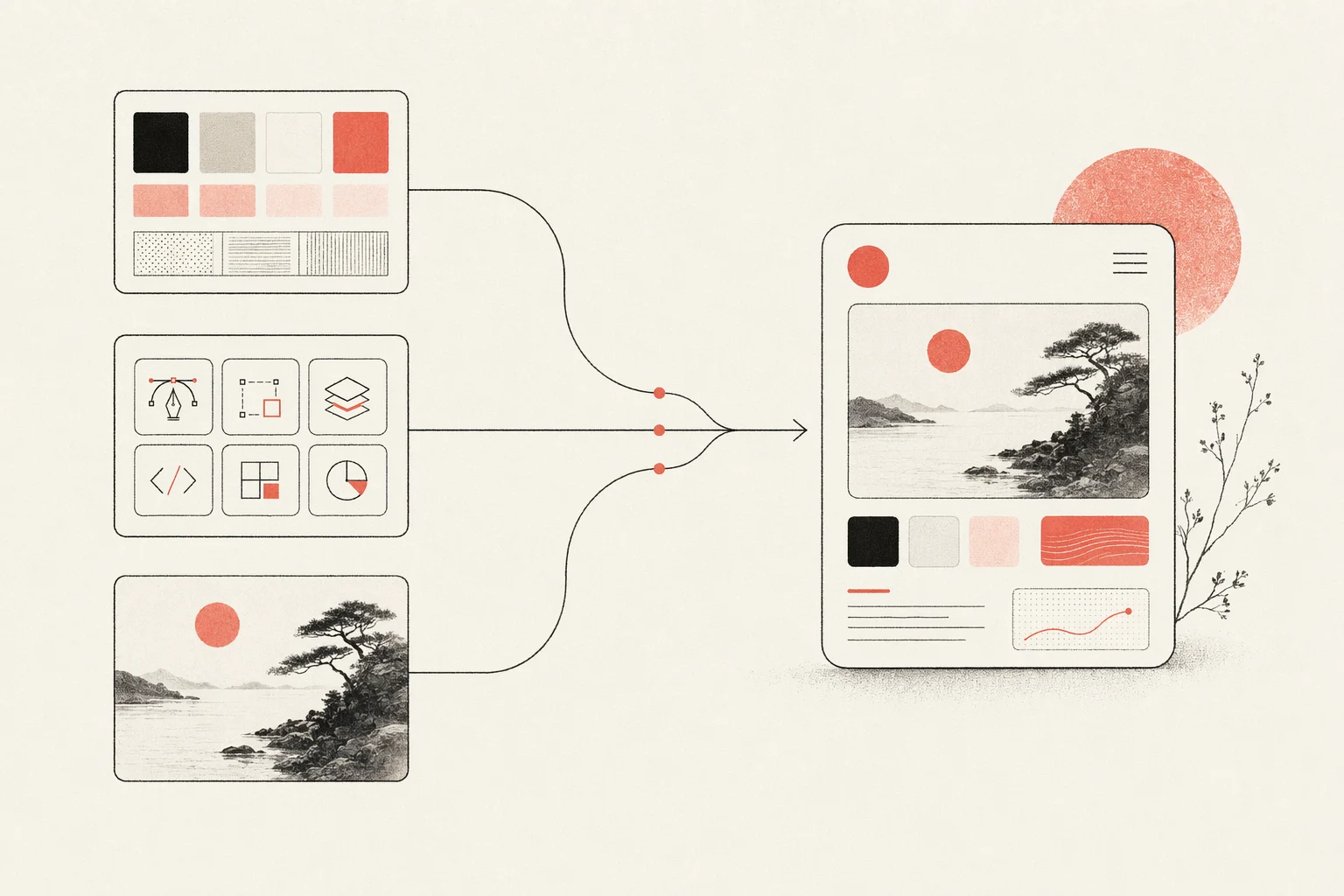
교훈은 모든 에이전트가 가르치는 것과 같습니다: Cursor는 기본적으로 감각을 가지고 있지 않습니다. 제약 — 디자인 시스템, 미학 skill, 구체적 레퍼런스 — 을 주면 좋은 디자인을 만들어 냅니다. Open Design은 바로 그 입력들을 패키징하며, 그래서 둘이 잘 맞물립니다(아래에서 자세히).
디자인 작업을 위한 Cursor 설정하기, 처음부터
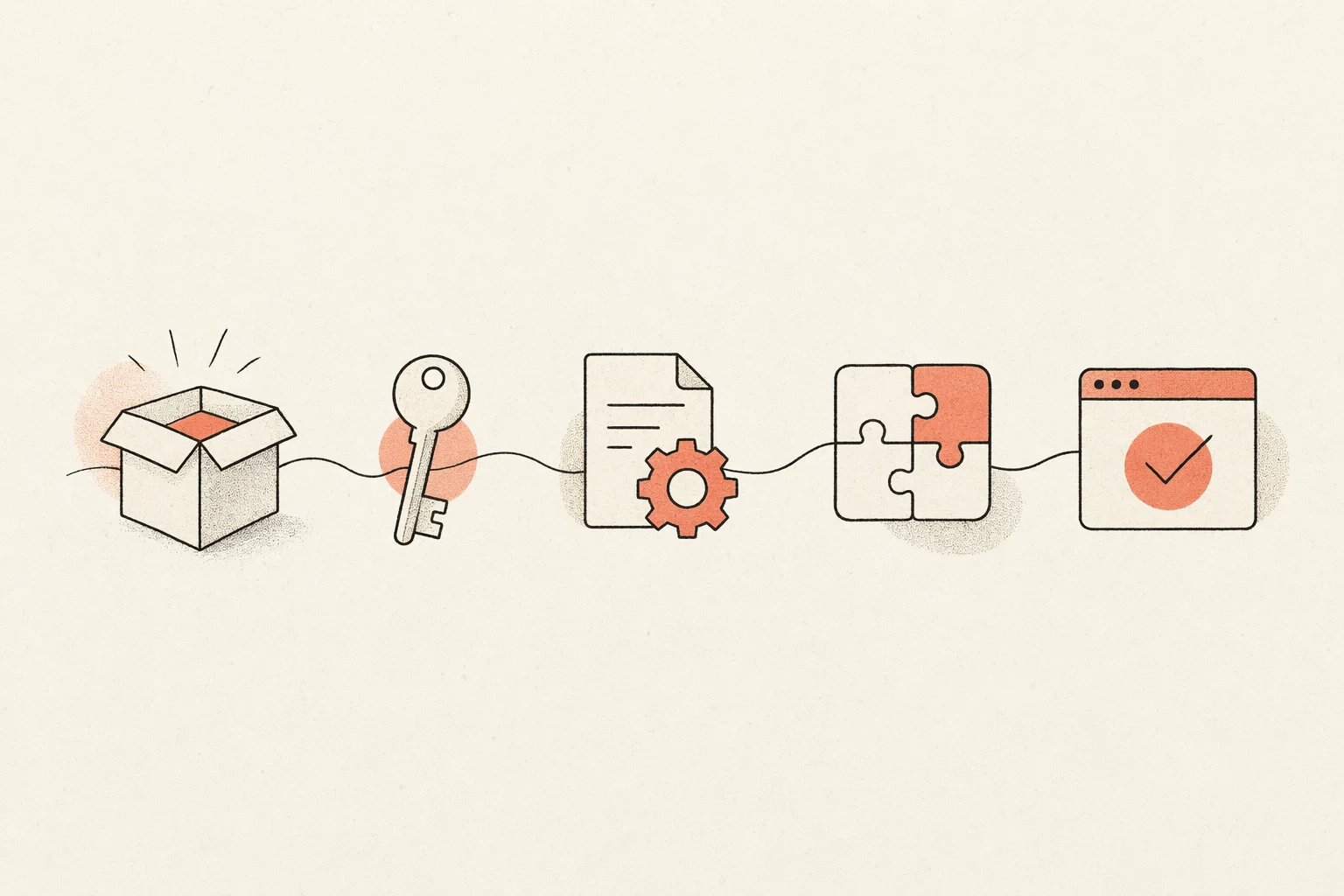
깨끗한 머신에서 디자인 시스템에 맞춰 UI를 만들고, 미리 보고, 검증할 수 있는 Cursor까지 가는 전체 경로는 다음과 같습니다.
- cursor.com에서 Cursor를 설치하고 Cursor 계정으로 로그인하거나, Settings에서 자신의 모델 키(BYOK)를 구성하세요.
- 프로젝트를 열고 채팅 / Agent 패널에서 모델을 고르세요.
- 프로젝트 규칙을 추가하세요: 구조화되고 glob 범위가 지정된 컨벤션을 위해 `.cursor/rules/*.mdc`를, 또는 간단하고 읽기 쉬운 지시를 위해 평문 `AGENTS.md`를 만드세요.
- 에이전트가 라이브 디자인 컨텍스트를 읽을 수 있도록 Figma MCP 서버를 연결하세요(선택).
- dev 서버를 실행하고 에디터 내 미리보기를 사용해 반복하면서 UI를 보고 검증하세요.
최소한의 프로젝트 규칙 파일은 에이전트가 평범한 모습으로 기본 회귀하는 대신 브랜드에 맞춰 디자인하게 만듭니다. Cursor가 매번 읽는 곳에 두세요:
# .cursor/rules/design.mdc
---
description: Project design conventions
alwaysApply: true
---

- Reuse existing design-system tokens and components; never hardcode hex or spacing.
- At most two typefaces and one accent color.
- Brand-first hierarchy; restrained motion. No hero cards, no oversized rounded corners.
- Build responsive by default; verify desktop and mobile in the preview before finishing.- 디자인 규칙을 담기: tokens, 기본 요소, 컨벤션을 `.cursor/rules` 또는 `AGENTS.md`에 담고 Cursor가 그것을 보도록 가리키세요. 그러면 결과물이 평범한 모습으로 기본 회귀하지 않고 브랜드에 맞춰집니다.
- 프롬프트를 작게 유지하기: Cursor의 긴밀한 루프는 집중된 요청에 보답합니다 — 한 번에 컴포넌트나 상태 하나씩 반복하고 패스 사이마다 미리보기를 지켜보세요.
미리보기-투-UI 워크플로
Cursor로 얻는 가장 효과적인 디자인 루프는 레퍼런스를 동작하는 반응형 UI로 바꾸고 에디터에서 맞아떨어질 때까지 반복하는 것입니다 — 추측하는 대신 내내 라이브 미리보기를 지켜보면서.
- 가지고 있는 가장 명확한 시각 레퍼런스에서 시작하세요 — 그리고 히어로 한 컷이 아니라 여러 상태(데스크톱과 모바일, hover, 빈 상태, 로딩)를 포함하세요.
- 프롬프트에서 구체적으로 쓰세요. 모호한 프롬프트는 평범한 UI를 낳습니다.
- 디자인 시스템을 준비하고, tokens와 정식 기본 요소가 어디에 있는지 Cursor에게 알려 주세요.
- 에디터 내 미리보기를 열어 두고 dev 서버를 실행해 각 편집이 여러분이 신경 쓰는 브레이크포인트에서 즉시 렌더링되도록 하세요.
- 렌더링된 UI를 레퍼런스와 다시 비교하며 반복하세요 — 그리고 작은 시각적 수정에는 미리보기에서의 직접 요소 선택을 사용하세요.
채팅에 이미지를 첨부해 레퍼런스를 넣은 다음, 구체적인 제약과 함께 프롬프트하세요:
Implement this design in React + Vite + Tailwind + TypeScript.
Reuse my existing design-system components and tokens.
Match spacing, layout, and hierarchy; make it responsive.
Keep the preview open — verify desktop and mobile match the
references and iterate until they do.
좋은 반복은 커밋하고 나쁜 반복은 되돌리세요(되돌릴 때 Cursor에게 알려 주세요). 그래야 각 패스가 깨끗한 기반 위에서 쌓입니다 — 어떤 에이전트 루프든 흐트러지지 않게 하는 바로 그 규율입니다.
Cursor + Figma: MCP를 통한 디자인 ↔ 코드
Cursor는 공식 Figma MCP 서버를 통해 Figma에 연결되며, 이는 에이전트에게 납작한 스크린샷이 아니라 라이브 Figma 파일에 대한 구조화된 접근을 줍니다. 그래서 핸드오프에서 추측이 사라집니다.
- 디자인 → 코드: Figma에서 프레임의 링크를 복사해 Cursor에 붙여넣고, 디자인을 구현하도록 요청하세요. MCP 서버는 실제 디자인 컨텍스트 — 컴포넌트, 변수, 레이아웃 데이터, tokens — 를 노출하므로, 생성된 코드가 원본을 근사하는 대신 일치시킵니다.
- 정렬 유지하기: Figma에서 디자인 tokens, 스타일, 컴포넌트를 일관되게 사용하면(가능한 경우 Code Connect와 함께), Cursor의 결과물은 기본 요소를 새로 만들지 않고 여러분의 실제 디자인 시스템에 매핑된 상태로 유지됩니다.
원격 Figma MCP 서버를 한 번 설정하면 Cursor에서 일급 컨텍스트로 사용할 수 있습니다. MCP가 개방형 표준이라, 같은 서버를 Cursor, Claude Code, Codex, VS Code에서 재사용할 수 있습니다 — 바로 Open Design이 오케스트레이션하도록 설계된 이식 가능한 멀티 에이전트 역량의 전형입니다.
디자인을 위한 Cursor vs Codex vs Claude Code
디자인 작업에 단 하나의 승자는 없습니다 — 에이전트마다 강점이 다르고, 숙련된 팀은 이들을 함께 쌓아 씁니다. 공정한 요약은 다음과 같습니다:
| 에이전트 | 디자인 강점 | 가장 적합한 경우 |
|---|---|---|
| Cursor | 라이브 에디터 내 미리보기와 직접 요소 편집을 갖춘 시각적 만들고-보기 루프 | IDE 안에서의 긴밀한 반복하며-지켜보는 UI 작업 |
| Codex | 프런트엔드 skill과 함께하는 강한 비주얼 완성도; 이미지 이해와 샌드박스 실행 | 위임된 비동기 빌드와 이식 가능한 AGENTS.md 규칙 |
| Claude Code | 구체적인 디자인 결정(hex, 간격, 타입)과 코드베이스를 이해하는 UX | 프런트엔드 추론과 대형 컨텍스트 리팩터링 |
커뮤니티에서 반복되는 결론은 감각이 사람에게서 나온다는 것입니다: 셋 모두 skill, 레퍼런스, 제약이 없으면 평범한 미학으로 기본 회귀합니다. 그것이 풀어야 할 진짜 문제이며 — 모델 모양이 아니라 디자인 도구 모양의 문제입니다.
함정, 그리고 “AI 티” 나는 결과물을 피하는 법
Cursor가 생성한 디자인에 대한 가장 흔한 불만은 평범해 보인다는 것입니다 — 부드러운 그라데이션, 떠 있는 패널, 과도하게 둥근 모서리, 극적인 그림자, “AI가 만들었다고 외치는” Inter-와-보라색 분위기. 그 밖에 보고된 문제로는 모바일에서 깨지는 레이아웃과 지시문이 UI 카피에 새어 나오는 것이 있습니다.
- 디자인 skill 추가하기: 엄선된 미학 skill은 Cursor가 기본 모습 대신 실제 방향에 전념하도록 강제합니다.
- 미리보기로 검증하기: 에디터 내 미리보기에서 브레이크포인트 전반에 걸쳐 렌더링하고 스스로 점검하여 레이아웃이 모바일에서 조용히 깨지지 않도록 하세요.
- tokens와 레퍼런스 제공하기: 실제 디자인 tokens와 레퍼런스 스크린샷은 결과물 품질을 좌우하는 가장 큰 단일 지렛대입니다.
- `.cursor/rules`에 규칙 담기: “히어로 카드 금지, 서체 최대 두 종, 브랜드 우선 위계” 같은 스타일 규칙을 에이전트가 매번 읽는 곳에 두세요.
모든 완화책이 에이전트에게 엄선된 디자인 컨텍스트를 주는 것임에 주목하세요. 그 컨텍스트를 프로젝트마다 손으로 유지하는 수고가 바로 Open Design이 없애는 것입니다.
Open Design 안에서 Cursor로 디자인하기
Open Design은 위 워크플로가 계속 요구하던 그 오픈소스 디자인 레이어입니다. Cursor를 일급 어댑터로 취급하고 엄선된 skill 및 디자인 시스템 라이브러리, 구조화된 렌더 파이프라인, 로컬 데스크톱 UI로 감싸 줍니다 — 그래서 Cursor를 좋게 만드는 디자인 컨텍스트가 매번 손으로 조립하는 대신 첫 실행부터 갖춰져 있습니다.
- Open Design을 설치하고 에이전트로 Cursor를 선택하세요.
- Cursor 계정 또는 자신의 모델 키(BYOK)로 인증하세요 — 자격 증명은 여러분의 머신에 머물며 결코 저희를 거쳐 프록시되지 않습니다.
- 디자인 시스템과 skill을 고른 다음, 일관된 감각으로 덱, 프로토타입, 랜딩 페이지를 생성하세요.
- 모든 산출물과 DESIGN.md 파일은 호스팅 클라우드가 아니라 여러분 자신의 레포에 존재합니다.
같은 Cursor 에이전트, 같은 키 — 그 위에 실제로 이식 가능한 오픈소스 디자인 워크플로가 더해집니다. 로컬 우선이며 Apache-2.0이라, 여러분의 작업이나 자격 증명 중 어떤 것도 머신을 떠나지 않습니다.
자주 묻는 질문
-
01 Cursor가 정말 디자인 작업을 할 수 있나요?
네 — 디자인 skill, 디자인 시스템, 그리고 실제 레퍼런스 이미지가 컨텍스트에 있으면 Cursor는 양산 품질의 반응형 UI를 만들고, 에디터 내 미리보기로 시각적으로 검증하고 다듬게 해 줍니다. 그런 컨텍스트가 없으면 평범한 모습으로 기본 회귀하는 경향이 있는데, 그것이 바로 Open Design이 메우는 격차입니다.
-
02 이것이 공식 Cursor 제품인가요?
아니요. Open Design은 Cursor를 에이전트로 통합하는 독립적인 오픈소스 프로젝트입니다. 로컬 우선의 개방적인 skill 및 디자인 시스템 라이브러리로 Cursor를 보완합니다.
-
03 Cursor로 디자인하려면 Cursor 구독이 필요한가요?
Cursor 계정 / 구독을 사용하거나 자신의 모델 키(BYOK)를 가져올 수 있습니다. Open Design은 어느 경우든 결코 여러분의 자격 증명을 프록시하지 않습니다 — 자격 증명은 에이전트가 직접 사용합니다.
-
04 프런트엔드 디자인에는 Cursor인가요, Claude Code인가요?
둘 다 강력합니다. Claude Code는 구체적이고 코드베이스를 이해하는 디자인 결정으로 알려져 있고, Cursor의 강점은 에디터 안의 라이브 미리보기를 갖춘 긴밀한 만들고-보기 루프입니다. 많은 팀이 둘 다 씁니다 — Open Design을 쓰면 디자인 워크플로를 바꾸지 않고 에이전트를 전환할 수 있습니다.
-
05 Cursor를 Figma에 어떻게 연결하나요?
Cursor에 공식 Figma MCP 서버를 추가한 다음, Figma 프레임 링크를 채팅에 붙여넣고 Cursor에게 구현하도록 요청하세요. 서버는 실제 컴포넌트, 변수, 레이아웃 데이터를 노출하므로 생성된 코드가 원본 디자인과 일치합니다.
-
06 평범한 “AI 티” 미학을 어떻게 피하나요?
디자인 skill을 추가하고, 실제 디자인 tokens와 레퍼런스 스크린샷을 제공하며, 브랜드 규칙을 `.cursor/rules` 또는 `AGENTS.md`에 담고, 미리보기에서 브레이크포인트 전반을 검증하세요. Open Design은 이것들을 엄선한 라이브러리로 제공하여 프로젝트마다 하는 설정을 건너뛰게 해 줍니다.
-
07 Open Design은 Cursor 또는 Anysphere와 제휴되어 있나요?
아니요. Cursor는 Anysphere의 제품이며, Open Design은 이를 일급 어댑터로 지원하는 독립적인 오픈소스 프로젝트입니다. Cursor와 Anysphere는 Anysphere, Inc.의 상표입니다.
-
08 제 파일과 자격 증명은 안전한가요?
네 — Open Design은 로컬 우선입니다. 여러분의 파일, 산출물, DESIGN.md는 여러분 자신의 레포에 머물고, Cursor 또는 모델 자격 증명은 에이전트가 직접 사용하며 결코 Open Design 서버를 거치지 않습니다.
Cursor로, 개방적인 방식으로 디자인하세요.
자신의 Cursor 계정 또는 모델 키를 가져오고, 모든 파일을 로컬에 유지하며, 이미 쓰고 있는 에이전트 주위에 엄선된 디자인 라이브러리를 더하세요.