

Cursor dla projektantów.
Cursor to edytor kodu oparty na AI, teraz z wizualnym Design Mode. Projektanci używają go do edycji UI poprzez wskazywanie i rysowanie oraz do zamiany Figmy w kod. Open Design wpina Cursor Agent w open-source'owy proces projektowy, który zachowuje twoje pliki lokalnie.

Open Design zamienia Cursora w local-first, open-source'owego agenta projektowego — twoje konto Cursor lub klucze modeli, twoje pliki, a wokół nich wyselekcjonowana biblioteka skills i systemów projektowych.
Cursor to edytor kodu AI-first, który uczynił z „zbuduj i obserwuj, jak się renderuje” domyślny sposób dostarczania UI. Dzięki trybowi Agent, edycjom inline, podglądowi w edytorze i Figmie przez MCP stał się prawdziwym narzędziem projektowym — gdy tylko podasz mu właściwe referencje, reguły i pętlę weryfikacji. To praktyczny, kompleksowy przewodnik po wykorzystaniu Cursora do pracy nad UI, frontendem i systemami projektowymi oraz po wpięciu go w ustrukturyzowany proces projektowy z Open Design.
Obejmuje on to, czym właściwie jest Cursor, dlaczego jego ciasna pętla iteruj-i-obserwuj jest dobra do projektowania, jak skonfigurować go od zera, pętlę zrzut-ekranu-i-podgląd-do-UI, dwukierunkowy obieg z Figmą przez MCP, jak wypada na tle Codeksa i Claude Code, pułapki, przez które wynik AI wygląda generycznie, oraz jak Open Design zasypuje tę lukę jako otwarta, local-first warstwa projektowa.
Czym właściwie jest Cursor
Cursor to edytor kodu AI-first zbudowany przez Anysphere. To fork VS Code, więc zachowuje znajomy edytor, rozszerzenia i skróty klawiszowe, ale przebudowuje proces wokół agenta AI, który potrafi czytać cały twój projekt, edytować wiele plików, uruchamiać polecenia i iterować z tobą w pętli.
Do pracy projektowej ważnymi powierzchniami są tryb Agent (opisujesz wynik, a Cursor planuje i edytuje w wielu plikach), edycje inline i uzupełnienia Tab do szybkich poprawek, podgląd / przeglądarka w edytorze, dzięki czemu widzisz działające UI bez opuszczania okna, oraz wsparcie MCP, które pozwala mu wciągać zewnętrzny kontekst, jak żywy plik Figmy.
- Reguły projektu: Cursor czyta pliki instrukcji projektu — wersjonowane reguły `.mdc` w `.cursor/rules` oraz zwykły `AGENTS.md` — więc możesz zakodować swoje konwencje projektowe tam, gdzie agent czyta je przy każdym uruchomieniu.
- Modele: Cursor jest elastyczny pod względem modeli: dostarczany jest z czołowymi modelami przez twoją subskrypcję, a także obsługuje wnoszenie własnych kluczy modeli, więc wybierasz silnik stojący za tym samym procesem w edytorze.
- MCP: Mówi w Model Context Protocol, więc zewnętrzne serwery — najistotniejszy serwer Figma MCP — stają się pierwszorzędnym kontekstem dla agenta.
- Dostawca: Anysphere
- Poświadczenie: konto / subskrypcja Cursor (Hobby / Pro / Business) lub własne klucze modeli (BYOK)
- Forma: edytor kodu AI-first (fork VS Code) z agentem i podglądem w edytorze
Dlaczego Cursor jest dobry w projektowaniu
Przewaga projektowa Cursora to nie pojedyncza funkcja — to ciasność pętli buduj-i-zobacz. Trzy rzeczy sprawiają, że odczuwa się go jak narzędzie projektowe, a nie generyczny generator kodu.
- Ciasna pętla iteruj-i-obserwuj: Dajesz polecenie, Cursor edytuje w wielu plikach, a podgląd w edytorze natychmiast renderuje wynik — więc dostrajasz odstępy, hierarchię i ruch w sekundy, zamiast krążyć przez osobny terminal i przeglądarkę.
- Bezpośrednia edycja wizualna: Poza czatem Cursor pozwala zaznaczać elementy w podglądzie i korygować style, więc drobne poprawki wizualne odczuwa się jak edycje projektowe, a nie archeologię kodu.
- Reguły projektu i kontekst MCP: Dzięki `.cursor/rules` (lub `AGENTS.md`) i serwerowi Figma MCP agent pracuje względem twoich tokens, komponentów i prawdziwych specyfikacji projektowych zamiast zgadywać.
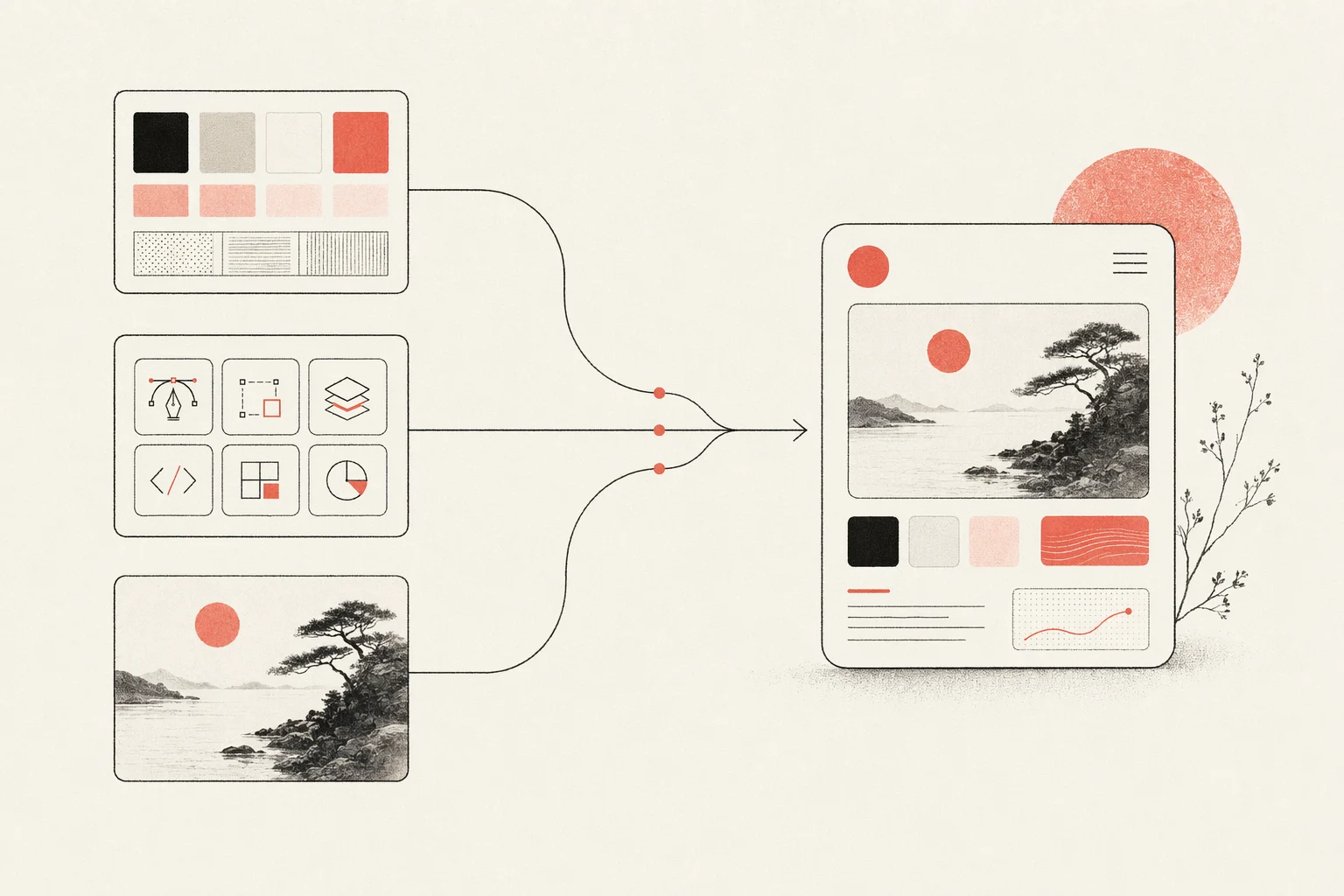
Wniosek jest ten sam, którego uczy każdy agent: Cursor domyślnie nie ma wyczucia smaku. Tworzy dobry projekt, gdy podasz mu ograniczenia — system projektowy, skill estetyczny i konkretne referencje. Open Design pakuje dokładnie te wkłady, dlatego te dwie rzeczy do siebie pasują (więcej poniżej).
Skonfiguruj Cursora do pracy projektowej, od zera
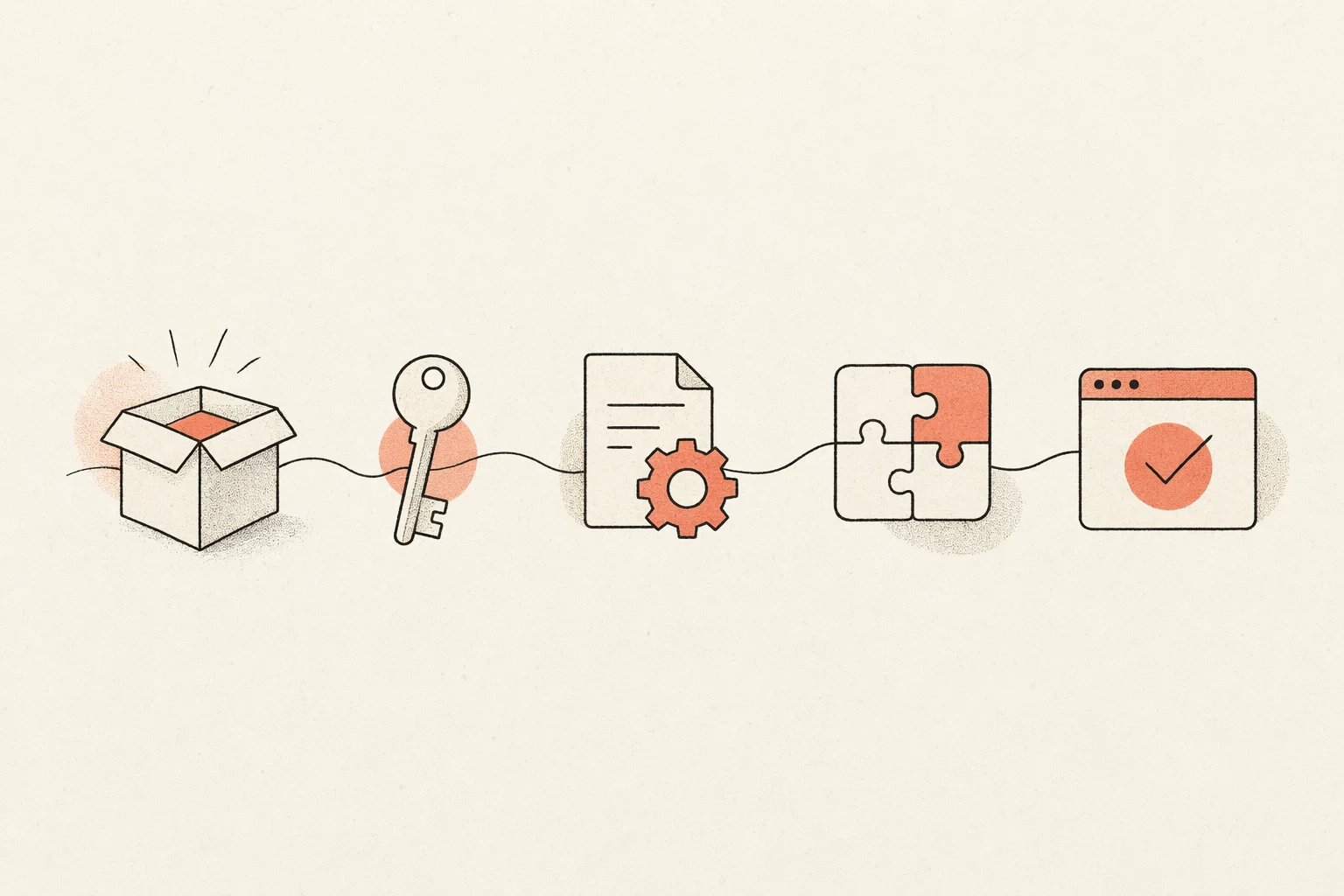
Oto pełna ścieżka od czystej maszyny do Cursora, który potrafi budować, podglądać i weryfikować UI względem twojego systemu projektowego.
- Zainstaluj Cursora z cursor.com i zaloguj się swoim kontem Cursor lub skonfiguruj własne klucze modeli (BYOK) w Ustawieniach.
- Otwórz swój projekt i wybierz model w panelu czatu / Agent.
- Dodaj reguły projektu: utwórz `.cursor/rules/*.mdc` dla ustrukturyzowanych, ograniczonych globami konwencji lub zwykły `AGENTS.md` dla prostych, czytelnych instrukcji.
- Połącz serwer Figma MCP (opcjonalnie), aby agent mógł czytać żywy kontekst projektowy.
- Uruchom serwer deweloperski i używaj podglądu w edytorze, aby widzieć i weryfikować UI w trakcie iterowania.
Minimalny plik reguł projektu sprawia, że agent projektuje pod markę zamiast domyślać się generycznego wyglądu. Umieść go tam, gdzie Cursor czyta go przy każdym uruchomieniu:
# .cursor/rules/design.mdc
---
description: Project design conventions
alwaysApply: true
---

- Reuse existing design-system tokens and components; never hardcode hex or spacing.
- At most two typefaces and one accent color.
- Brand-first hierarchy; restrained motion. No hero cards, no oversized rounded corners.
- Build responsive by default; verify desktop and mobile in the preview before finishing.- Zakoduj swoje reguły projektowe: Umieść swoje tokens, prymitywy i konwencje w `.cursor/rules` lub `AGENTS.md` i nakieruj na nie Cursora, aby wynik pasował do marki, zamiast domyślać się generycznego wyglądu.
- Trzymaj polecenia krótkie: Ciasna pętla Cursora nagradza skupione prośby — iteruj po jednym komponencie lub stanie naraz i obserwuj podgląd między przejściami.
Proces podgląd-do-UI
Najbardziej dźwigniową pętlą projektową z Cursorem jest zamiana referencji w działające, responsywne UI i iterowanie w edytorze, aż się zgodzi — obserwując podgląd na żywo przez cały czas zamiast zgadywać.
- Zacznij od najczytelniejszych referencji wizualnych, jakie masz — i uwzględnij wiele stanów (desktop i mobile, hover, pusty, ładowanie), nie tylko jeden kadr bohaterski.
- Bądź konkretny w poleceniu; mgliste polecenia dają generyczne UI.
- Przygotuj system projektowy i powiedz Cursorowi, gdzie znajdują się tokens i kanoniczne prymitywy.
- Trzymaj podgląd w edytorze otwarty, a serwer deweloperski uruchomiony, aby każda edycja renderowała się natychmiast na breakpointach, na których ci zależy.
- Iteruj, porównując wyrenderowane UI z powrotem z referencjami — i używaj bezpośredniego zaznaczania elementów w podglądzie do drobnych poprawek wizualnych.
Podaj referencje, dołączając obraz do czatu, a następnie daj polecenie z konkretnymi ograniczeniami:
Implement this design in React + Vite + Tailwind + TypeScript.
Reuse my existing design-system components and tokens.
Match spacing, layout, and hierarchy; make it responsive.
Keep the preview open — verify desktop and mobile match the
references and iterate until they do.
Commituj dobre iteracje i cofaj złe (mówiąc Cursorowi, kiedy cofasz), aby każde przejście budowało na czystej bazie — ta sama dyscyplina, która chroni każdą pętlę agenta przed dryfowaniem.
Cursor + Figma: projekt ↔ kod przez MCP
Cursor łączy się z Figmą przez oficjalny serwer Figma MCP, który daje agentowi ustrukturyzowany dostęp do żywego pliku Figmy zamiast płaskiego zrzutu ekranu. To usuwa zgadywanie z przekazania.
- Projekt → Kod: Skopiuj link ramki w Figmie, wklej go do Cursora i poproś o implementację projektu. Serwer MCP udostępnia prawdziwy kontekst projektowy — komponenty, zmienne, dane układu, tokens — więc wygenerowany kod pasuje do źródła zamiast je przybliżać.
- Zachowaj zgodność: Przy spójnie używanych w Figmie design tokens, stylach i komponentach (oraz Code Connect tam, gdzie jest dostępny) wynik Cursora pozostaje zmapowany na twój prawdziwy system projektowy zamiast wymyślać prymitywy na nowo.
Skonfiguruj zdalny serwer Figma MCP raz, a jest dostępny dla Cursora jako pierwszorzędny kontekst. Ponieważ MCP jest otwartym standardem, ten sam serwer można ponownie wykorzystać w Cursorze, Claude Code, Codeksie i VS Code — dokładnie ten rodzaj przenośnej, wieloagentowej możliwości, do orkiestracji której zbudowany jest Open Design.
Cursor kontra Codex kontra Claude Code w projektowaniu
Nie ma jednego zwycięzcy w pracy projektowej — każdy agent ma inną mocną stronę, a doświadczone zespoły zestawiają je ze sobą. Uczciwe podsumowanie:
| Agent | Mocna strona projektowa | Najlepszy do |
|---|---|---|
| Cursor | Wizualna pętla buduj-i-zobacz z podglądem na żywo w edytorze i bezpośrednią edycją elementów | Ciasna praca nad UI w trybie iteruj-i-obserwuj wewnątrz IDE |
| Codex | Mocne dopracowanie wizualne ze skillem frontendowym; rozumienie obrazów i uruchomienia w sandboksie | Delegowane asynchroniczne buildy i przenośne reguły AGENTS.md |
| Claude Code | Konkretne decyzje projektowe (hex, odstępy, typografia) i UX świadomy bazy kodu | Rozumowanie frontendowe i refaktoryzacje w dużym kontekście |
Powracający werdykt społeczności jest taki, że wyczucie smaku pochodzi od ludzi: cała trójka domyślnie zbiega ku generycznej estetyce bez skills, referencji i ograniczeń. To jest prawdziwy problem do rozwiązania — i ma on kształt narzędzia projektowego, a nie modelu.
Pułapki i jak unikać wyglądu „AI slop”
Najczęstszą skargą na projekty generowane przez Cursora jest to, że wyglądają generycznie — miękkie gradienty, unoszące się panele, przeskalowane zaokrąglone rogi, dramatyczne cienie, klimat Inter-i-fiolet, który „krzyczy, że zrobiło to AI”. Inne zgłaszane problemy to układy psujące się na mobile oraz przeciekanie instrukcji do treści UI.
- Dodaj skill projektowy: Wyselekcjonowany skill estetyczny zmusza Cursora do zobowiązania się do prawdziwego kierunku zamiast domyślnego wyglądu.
- Użyj podglądu do weryfikacji: Renderuj i sam się sprawdzaj na różnych breakpointach w podglądzie w edytorze, tak by układy nie psuły się po cichu na mobile.
- Dostarcz tokens i referencje: Prawdziwe design tokens i zrzuty ekranu referencji to pojedyncza największa dźwignia jakości wyniku.
- Zakoduj reguły w `.cursor/rules`: Umieść reguły w stylu „bez kart bohaterskich, najwyżej dwa kroje pisma, hierarchia stawiająca markę na pierwszym miejscu” tam, gdzie agent czyta je przy każdym uruchomieniu.
Zauważ, że każde z tych zabezpieczeń polega na daniu agentowi wyselekcjonowanego kontekstu projektowego. Ręczne utrzymywanie tego kontekstu, projekt po projekcie, to mozół, który usuwa Open Design.
Projektowanie z Cursorem wewnątrz Open Design
Open Design to open-source'owa warstwa projektowa, o którą powyższy proces wciąż się dopomina. Traktuje Cursora jako adapter pierwszej kategorii i otacza go wyselekcjonowaną biblioteką skills i systemów projektowych, ustrukturyzowanym potokiem renderowania oraz lokalnym desktopowym UI — więc kontekst projektowy, który czyni Cursora dobrym, jest dostępny od pierwszego uruchomienia, a nie składany ręcznie za każdym razem.
- Zainstaluj Open Design i wybierz Cursora jako swojego agenta.
- Uwierzytelnij się swoim kontem Cursor lub własnymi kluczami modeli (BYOK) — poświadczenia pozostają na twojej maszynie i nigdy nie są przekierowywane przez nas.
- Wybierz system projektowy i skill, a następnie generuj prezentacje, prototypy i strony docelowe ze spójnym wyczuciem smaku.
- Każdy artefakt i plik DESIGN.md żyje w twoim własnym repozytorium, a nie w hostowanej chmurze.
Ten sam agent Cursor, ten sam klucz — plus prawdziwy, przenośny, open-source'owy proces projektowy wokół niego. Jest local-first i na licencji Apache-2.0, więc nic z twojej pracy ani twoich poświadczeń nie opuszcza twojej maszyny.
Najczęściej zadawane pytania
-
01 Czy Cursor naprawdę potrafi wykonywać pracę projektową?
Tak — mając w kontekście skill projektowy, system projektowy i prawdziwe obrazy referencyjne, Cursor tworzy responsywne UI o jakości produkcyjnej, a jego podgląd w edytorze pozwala je wizualnie zweryfikować i dopracować. Bez tego kontekstu skłania się ku generycznemu wyglądowi, i to jest luka, którą wypełnia Open Design.
-
02 Czy to oficjalny produkt Cursora?
Nie. Open Design to niezależny projekt open-source, który integruje Cursora jako agenta. Uzupełnia Cursora o local-first, otwartą bibliotekę skills i systemów projektowych.
-
03 Czy potrzebuję subskrypcji Cursor, aby projektować z Cursorem?
Możesz użyć konta / subskrypcji Cursor albo wnieść własne klucze modeli (BYOK). Open Design tak czy inaczej nigdy nie przekierowuje twoich poświadczeń — są one używane bezpośrednio przez twojego agenta.
-
04 Cursor czy Claude Code do projektowania frontendu?
Oba są mocne. Claude Code jest znany z konkretnych, świadomych bazy kodu decyzji projektowych; przewagą Cursora jest jego ciasna pętla buduj-i-zobacz z podglądem na żywo wewnątrz edytora. Wiele zespołów używa obu — Open Design pozwala przełączać agentów bez zmiany twojego procesu projektowego.
-
05 Jak połączyć Cursora z Figmą?
Dodaj oficjalny serwer Figma MCP w Cursorze, a następnie wklej link ramki Figmy do czatu i poproś Cursora o jej implementację. Serwer udostępnia prawdziwe komponenty, zmienne i dane układu, więc wygenerowany kod pasuje do źródłowego projektu.
-
06 Jak uniknąć generycznej estetyki „AI slop”?
Dodaj skill projektowy, dostarcz prawdziwe design tokens i zrzuty ekranu referencji, zakoduj reguły marki w `.cursor/rules` lub `AGENTS.md` oraz weryfikuj na różnych breakpointach w podglądzie. Open Design dostarcza je jako wyselekcjonowaną bibliotekę, więc omijasz konfigurację dla każdego projektu z osobna.
-
07 Czy Open Design jest powiązany z Cursorem lub Anysphere?
Nie. Cursor jest produktem Anysphere; Open Design to niezależny projekt open-source, który wspiera go jako adapter pierwszej kategorii. Cursor i Anysphere są znakami towarowymi Anysphere, Inc.
-
08 Czy moje pliki i poświadczenia są bezpieczne?
Tak — Open Design jest local-first. Twoje pliki, artefakty i DESIGN.md pozostają w twoim własnym repozytorium, a twoje poświadczenia Cursora lub modeli są używane bezpośrednio przez twojego agenta, nigdy nie są przekierowywane przez serwery Open Design.
Projektuj z Cursorem, w otwarty sposób.
Przynieś własne konto Cursor lub klucze modeli, zachowaj każdy plik lokalnie i zyskaj wyselekcjonowaną bibliotekę projektową wokół agenta, którego już używasz.