

Cursor para designers.
O Cursor é o editor de código com IA, agora com um Design Mode visual. Designers o usam para editar a UI apontando e desenhando, e para transformar o Figma em código. O Open Design conecta o Cursor Agent a um fluxo de design open-source que mantém seus arquivos locais.

O Open Design transforma o Cursor em um agente de design local-first e open-source — sua conta do Cursor ou chaves de modelo, seus arquivos, com uma biblioteca curada de skills e design systems ao redor.
O Cursor é o editor de código IA-first que tornou “criar e ver renderizar” a forma padrão de entregar UI. Com o modo Agent, edições inline, um preview dentro do editor e o Figma via MCP, ele se tornou uma ferramenta de design genuína — desde que você lhe dê as referências, regras e um loop de verificação certos. Este é um guia prático e completo para usar o Cursor em trabalho de UI, frontend e design system, e para conectá-lo a um fluxo de design estruturado com o Open Design.
Ele cobre o que o Cursor realmente é, por que seu loop apertado de iterar e observar é bom para design, como configurá-lo do zero, o loop de screenshot e preview até a UI, a integração de ida e volta com o Figma via MCP, como ele se compara ao Codex e ao Claude Code, as armadilhas que fazem a saída de IA parecer genérica e como o Open Design fecha essa lacuna como uma camada de design aberta e local-first.
O que o Cursor realmente é
O Cursor é um editor de código IA-first criado pela Anysphere. É um fork do VS Code, então mantém o editor, as extensões e os atalhos de teclado familiares, mas reconstrói o fluxo de trabalho em torno de um agente de IA que pode ler seu projeto inteiro, editar múltiplos arquivos, executar comandos e iterar com você no loop.
Para trabalho de design, as superfícies importantes são o modo Agent (você descreve um resultado e o Cursor planeja e edita entre arquivos), edições inline e completions com Tab para ajustes rápidos, um preview / navegador dentro do editor para que você veja a UI em execução sem sair da janela, e o suporte a MCP que permite trazer contexto externo como um arquivo Figma ao vivo.
- Regras de projeto: O Cursor lê arquivos de instruções do projeto — regras `.mdc` versionadas em `.cursor/rules` e um `AGENTS.md` simples — para que você codifique suas convenções de design onde o agente as lê a cada execução.
- Modelos: O Cursor é flexível quanto a modelos: ele vem com modelos de fronteira pela sua assinatura e também suporta trazer suas próprias chaves de modelo, então você escolhe o motor por trás do mesmo fluxo de trabalho do editor.
- MCP: Ele fala o Model Context Protocol, então servidores externos — o mais relevante sendo o servidor MCP do Figma — se tornam contexto de primeira classe para o agente.
- Fornecedor: Anysphere
- Credencial: conta / assinatura do Cursor (Hobby / Pro / Business) ou suas próprias chaves de modelo (BYOK)
- Forma: editor de código IA-first (fork do VS Code) com um agente e preview dentro do editor
Por que o Cursor é bom em design
A vantagem do Cursor em design não é um único recurso — é a precisão do loop de criar e ver. Três coisas o fazem parecer uma ferramenta de design em vez de um gerador de código genérico.
- Um loop apertado de iterar e observar: Você escreve o prompt, o Cursor edita entre arquivos e o preview dentro do editor renderiza o resultado imediatamente — então você ajusta espaçamento, hierarquia e movimento em segundos, em vez de ir e voltar entre um terminal e um navegador separados.
- Edição visual direta: Além do chat, o Cursor permite selecionar elementos no preview e ajustar estilos, de modo que pequenas correções visuais parecem edições de design em vez de arqueologia de código.
- Regras de projeto e contexto de MCP: Com `.cursor/rules` (ou `AGENTS.md`) e o servidor MCP do Figma, o agente trabalha a partir dos seus tokens, componentes e specs de design reais, em vez de adivinhar.
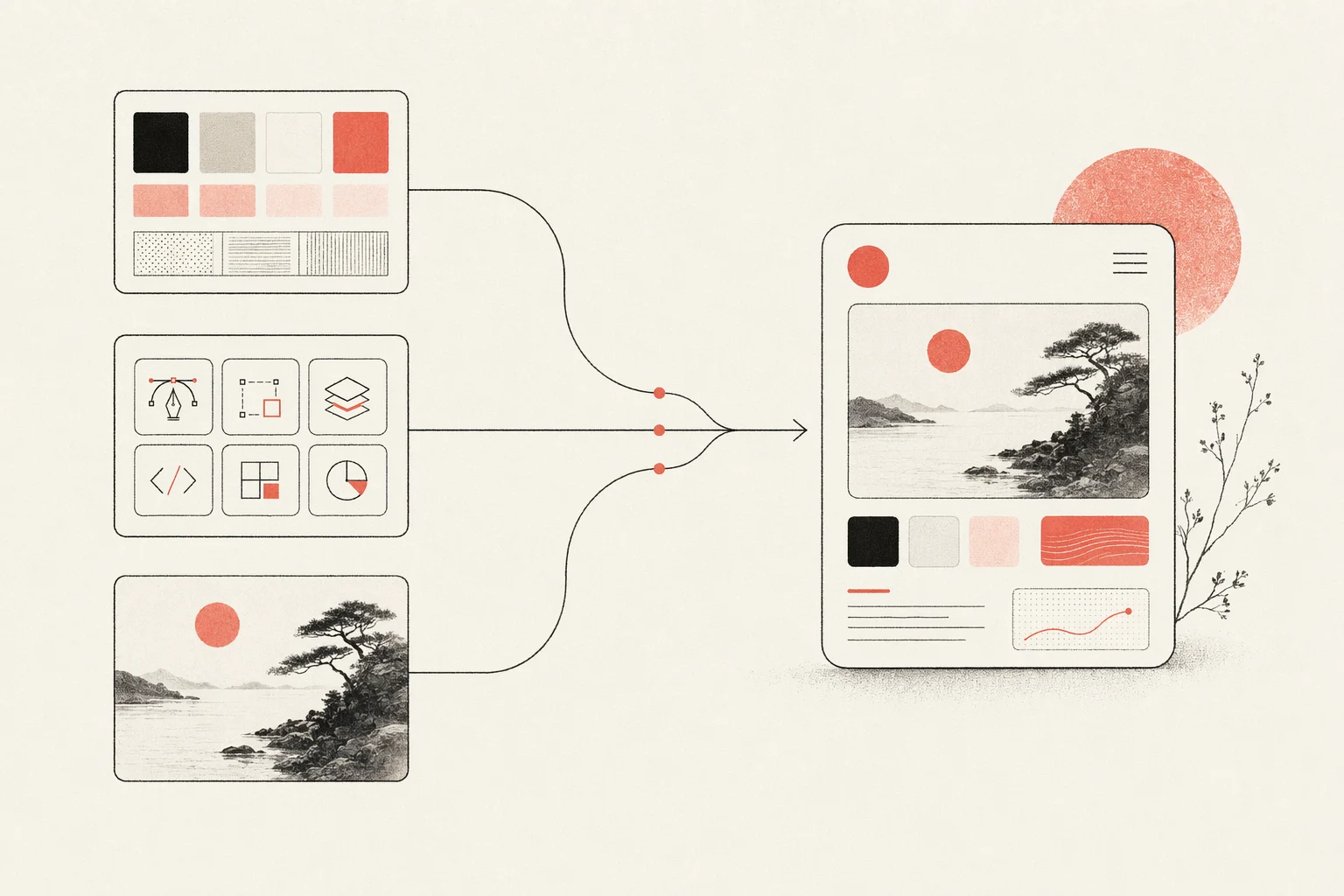
A lição é a mesma que todo agente ensina: o Cursor não tem bom gosto por padrão. Ele produz bom design quando você lhe dá restrições — um design system, uma skill estética e referências concretas. O Open Design empacota exatamente esses insumos, e é por isso que os dois se encaixam (mais sobre isso abaixo).
Configure o Cursor para trabalho de design, do zero
Aqui está o caminho completo, de uma máquina limpa até um Cursor capaz de criar, visualizar e verificar UI em relação ao seu design system.
- Instale o Cursor a partir de cursor.com e faça login com sua conta do Cursor, ou configure suas próprias chaves de modelo (BYOK) em Settings.
- Abra seu projeto e escolha um modelo no painel de chat / Agent.
- Adicione regras de projeto: crie `.cursor/rules/*.mdc` para convenções estruturadas e com escopo por glob, ou um `AGENTS.md` simples para instruções legíveis e diretas.
- Conecte o servidor MCP do Figma (opcional) para que o agente possa ler o contexto de design ao vivo.
- Rode seu servidor de desenvolvimento e use o preview dentro do editor para ver e verificar a UI enquanto você itera.
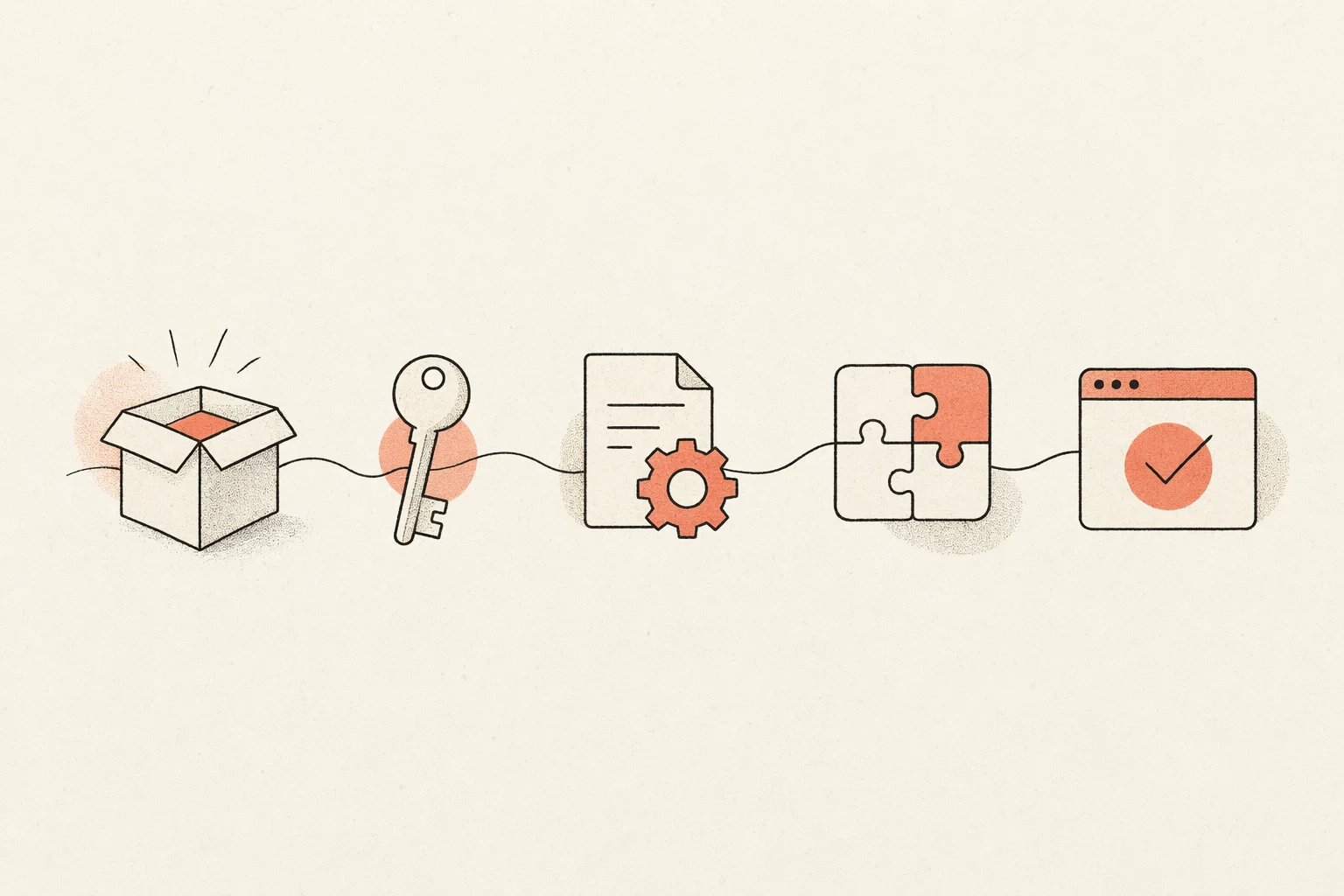
Um arquivo mínimo de regras de projeto faz o agente projetar para uma marca em vez de cair em uma aparência genérica. Coloque-o onde o Cursor o lê a cada execução:
# .cursor/rules/design.mdc
---
description: Project design conventions
alwaysApply: true
---

- Reuse existing design-system tokens and components; never hardcode hex or spacing.
- At most two typefaces and one accent color.
- Brand-first hierarchy; restrained motion. No hero cards, no oversized rounded corners.
- Build responsive by default; verify desktop and mobile in the preview before finishing.- Codifique suas regras de design: Coloque seus tokens, primitivos e convenções em `.cursor/rules` ou `AGENTS.md` e aponte o Cursor para eles, para que a saída combine com uma marca em vez de cair em uma aparência genérica.
- Mantenha os prompts pequenos: O loop apertado do Cursor recompensa pedidos focados — itere um componente ou estado de cada vez e observe o preview entre as passadas.
O fluxo de preview para UI
O loop de design de maior alavancagem com o Cursor é transformar uma referência em uma UI funcional e responsiva e iterar no editor até que ela corresponda — observando o preview ao vivo o tempo todo, em vez de adivinhar.
- Comece pelas referências visuais mais claras que você tiver — e inclua múltiplos estados (desktop e mobile, hover, vazio, carregando), não apenas uma única imagem de destaque.
- Seja específico no prompt; prompts vagos produzem UI genérica.
- Prepare um design system e diga ao Cursor onde ficam os tokens e os primitivos canônicos.
- Mantenha o preview dentro do editor aberto e seu servidor de desenvolvimento rodando para que cada edição renderize imediatamente nos breakpoints que importam para você.
- Itere comparando a UI renderizada de volta com as referências — e use a seleção direta de elementos no preview para pequenas correções visuais.
Alimente as referências anexando uma imagem ao chat e então escreva o prompt com restrições concretas:
Implement this design in React + Vite + Tailwind + TypeScript.
Reuse my existing design-system components and tokens.
Match spacing, layout, and hierarchy; make it responsive.
Keep the preview open — verify desktop and mobile match the
references and iterate until they do.
Faça commit das boas iterações e reverta as ruins (avisando o Cursor quando reverter), para que cada passada parta de uma base limpa — a mesma disciplina que impede qualquer loop de agente de derivar.
Cursor + Figma: design ↔ código via MCP
O Cursor se conecta ao Figma por meio do servidor MCP oficial do Figma, que dá ao agente acesso estruturado a um arquivo Figma ao vivo em vez de uma captura de tela plana. Isso elimina a adivinhação do handoff.
- Design → Código: Copie o link de um frame no Figma, cole-o no Cursor e peça que ele implemente o design. O servidor MCP expõe o contexto de design real — componentes, variáveis, dados de layout, tokens — para que o código gerado corresponda à fonte em vez de aproximá-la.
- Mantenha o alinhamento: Com tokens de design, estilos e componentes usados de forma consistente no Figma (e o Code Connect quando disponível), a saída do Cursor permanece mapeada ao seu design system real, em vez de reinventar primitivos.
Configure o servidor MCP remoto do Figma uma vez e ele fica disponível para o Cursor como contexto de primeira classe. Como o MCP é um padrão aberto, o mesmo servidor é reutilizável entre Cursor, Claude Code, Codex e VS Code — exatamente o tipo de capacidade portátil e multiagente que o Open Design foi feito para orquestrar.
Cursor vs Codex vs Claude Code para design
Não há um único vencedor para o trabalho de design — cada agente tem uma força diferente, e times experientes os combinam. Um resumo justo:
| Agente | Força em design | Melhor para |
|---|---|---|
| Cursor | Loop visual de criar e ver com preview ao vivo dentro do editor e edição direta de elementos | Trabalho de UI em iteração rápida e observação dentro de uma IDE |
| Codex | Forte refinamento visual com uma skill de frontend; compreensão de imagens e execuções em sandbox | Builds assíncronos delegados e regras portáteis em AGENTS.md |
| Claude Code | Decisões de design específicas (hex, espaçamento, tipografia) e UX ciente da base de código | Raciocínio de frontend e refatorações com contexto amplo |
O veredito recorrente da comunidade é que o bom gosto vem dos humanos: todos os três caem em uma estética genérica sem skills, referências e restrições. Esse é o problema real a resolver — e ele tem forma de ferramenta de design, não de modelo.
Armadilhas e como evitar a aparência de “lixo de IA”
A reclamação mais comum sobre o design gerado pelo Cursor é que ele parece genérico — gradientes suaves, painéis flutuantes, cantos arredondados exagerados, sombras dramáticas, uma vibe de Inter-e-roxo que “grita que uma IA fez isso”. Outros problemas relatados incluem layouts que quebram no mobile e instruções vazando para o texto da UI.
- Adicione uma skill de design: Uma skill estética curada força o Cursor a se comprometer com uma direção real em vez da aparência padrão.
- Use o preview para verificar: Renderize e verifique a si mesmo nos diferentes breakpoints no preview dentro do editor para que os layouts não quebrem silenciosamente no mobile.
- Forneça tokens e referências: Tokens de design reais e capturas de tela de referência são a maior alavanca isolada sobre a qualidade da saída.
- Codifique regras em `.cursor/rules`: Coloque regras de estilo como “sem hero cards, no máximo dois tipos de fonte, hierarquia que prioriza a marca” onde o agente as lê a cada execução.
Note que toda mitigação tem a ver com dar ao agente um contexto de design curado. Manter esse contexto na mão, projeto a projeto, é o trabalho braçal que o Open Design elimina.
Projetando com o Cursor dentro do Open Design
O Open Design é a camada de design open-source que o fluxo acima fica pedindo. Ele trata o Cursor como um adaptador de primeira parte e o envolve em uma biblioteca curada de skills e design systems, um pipeline de renderização estruturado e uma UI desktop local — para que o contexto de design que torna o Cursor bom esteja presente desde a primeira execução, e não montado à mão a cada vez.
- Instale o Open Design e selecione o Cursor como seu agente.
- Autentique-se com sua conta do Cursor ou suas próprias chaves de modelo (BYOK) — as credenciais permanecem na sua máquina e nunca passam por um proxy nosso.
- Escolha um design system e uma skill, e então gere decks, protótipos e landing pages com bom gosto consistente.
- Cada artefato e arquivo DESIGN.md vive no seu próprio repositório, não em uma nuvem hospedada.
O mesmo agente Cursor, a mesma chave — mais um fluxo de design real, portátil e open-source ao redor. É local-first e Apache-2.0, então nada do seu trabalho ou das suas credenciais sai da sua máquina.
Perguntas frequentes
-
01 O Cursor realmente consegue fazer trabalho de design?
Sim — com uma skill de design, um design system e imagens de referência reais no contexto, o Cursor produz UI responsiva e de qualidade de produção, e seu preview dentro do editor permite verificá-la e refiná-la visualmente. Sem esse contexto, ele tende a cair em uma aparência genérica, e é essa a lacuna que o Open Design preenche.
-
02 Isto é um produto oficial do Cursor?
Não. O Open Design é um projeto open-source independente que integra o Cursor como um agente. Ele complementa o Cursor com uma biblioteca aberta e local-first de skills e design systems.
-
03 Preciso de uma assinatura do Cursor para projetar com o Cursor?
Você pode usar uma conta / assinatura do Cursor ou trazer suas próprias chaves de modelo (BYOK). De qualquer forma, o Open Design nunca usa um proxy para suas credenciais — elas são usadas diretamente pelo seu agente.
-
04 Cursor ou Claude Code para design de frontend?
Ambos são fortes. O Claude Code é conhecido por decisões de design específicas e cientes da base de código; a vantagem do Cursor é seu loop apertado de criar e ver com um preview ao vivo dentro do editor. Muitos times usam os dois — o Open Design permite trocar de agente sem mudar o seu fluxo de design.
-
05 Como conecto o Cursor ao Figma?
Adicione o servidor MCP oficial do Figma no Cursor, então cole um link de frame do Figma no chat e peça ao Cursor que o implemente. O servidor expõe componentes, variáveis e dados de layout reais para que o código gerado corresponda ao design de origem.
-
06 Como evito a estética genérica de “lixo de IA”?
Adicione uma skill de design, forneça tokens de design reais e capturas de tela de referência, codifique as regras da marca em `.cursor/rules` ou `AGENTS.md` e verifique nos diferentes breakpoints no preview. O Open Design entrega tudo isso como uma biblioteca curada para que você pule a configuração projeto a projeto.
-
07 O Open Design é afiliado ao Cursor ou à Anysphere?
Não. O Cursor é um produto da Anysphere; o Open Design é um projeto open-source independente que o suporta como um adaptador de primeira parte. Cursor e Anysphere são marcas registradas da Anysphere, Inc.
-
08 Meus arquivos e credenciais estão seguros?
Sim — o Open Design é local-first. Seus arquivos, artefatos e DESIGN.md permanecem no seu próprio repositório, e suas credenciais do Cursor ou de modelo são usadas diretamente pelo seu agente, nunca roteadas por servidores do Open Design.
Projete com o Cursor, do jeito aberto.
Traga sua própria conta do Cursor ou chaves de modelo, mantenha cada arquivo local e tenha uma biblioteca de design curada ao redor do agente que você já usa.